Meester Tom legt uit

โ˜๏ธWelkom bij MindMaker!

1. Wat de naam van je mindmap?

2. Kies een thema:

๐ŸŒŸ Standaard
Vrolijk & Helder
๐ŸŒฟ Natuur
Groen & Rustig
๐ŸŒŒ Ruimte
Donker & Stoer
๐ŸŒŠ Oceaan
Blauw & Fris
๐Ÿœ๏ธ Woestijn
Zand & Warm
โค๏ธ Liefde
Roze & Lief

โ„น๏ธ Over MindMaker

De Mindmapmaker van Meester Tom legt uit.

Versie 21 mei 2026 โ€“ Alle rechten voorbehouden | Ontwikkelaar: Tom Vanden Berghen.

Versie 1.11.3 - Uitbreiding functionaliteiten
Achtergrond toevoegen - Tekstvakken op hetzelfde niveau tegelijkertijd bewerken - Werktijd weergeven - Knop 'nieuwe mindmap' - Aangepaste thema's - handig snelmenu - verschillende lijnstijlen - ecomodus

MindMaker enkel te gebruiken voor educatieve doeleinden
in het onderwijs in Vlaanderen en Nederland

Meester Tom
Lees de Privacy Policy
๐Ÿ“ง Klik hier om feedback te geven

๐Ÿ”’ Privacyverklaring

Laatste update: 2 april 2026

Bij Meester Tom legt uit hechten we veel waarde aan de privacy van onze gebruikers, in het bijzonder die van leerlingen en leerkrachten. Deze Privacyverklaring legt uit hoe de webapplicatie MindMaker omgaat met gegevens.

1. Geen verzameling van persoonsgegevens

MindMaker is ontworpen volgens het principe van privacy by design.

2. Cookies en Analyse

Om de tool te verbeteren en het gebruiksgemak te verhogen, maken we gebruik van een beperkt aantal technieken:

3. Gebruik van Afbeeldingen en Eigen Inhoud

4. Veiligheid voor Minderjarigen

MindMaker is specifiek ontwikkeld voor gebruik in het lager onderwijs in Vlaanderen en Nederland.

5. Jouw rechten en controle

Omdat wij geen gegevens van jou bewaren, hebben wij geen database waarin we jouw gegevens kunnen aanpassen of verwijderen. Jij hebt de volledige controle:

6. Contact

Heb je vragen over de privacy binnen deze applicatie of wil je feedback geven? Neem dan contact op met de ontwikkelaar:

Tom Vanden Berghen
๐Ÿ“ง E-mail: meestertomlegtuit@gmail.com

Meester Tom

๐Ÿ“– MindMaker Helpcentrum

๐Ÿš€ Nieuwe Handige Tools

๐Ÿช„ Herschikken: Is je mindmap een rommeltje? Klik op Opties (โš™๏ธ) > 'Mindmap herschikken' en de magische waaier ruimt alles netjes voor je op!
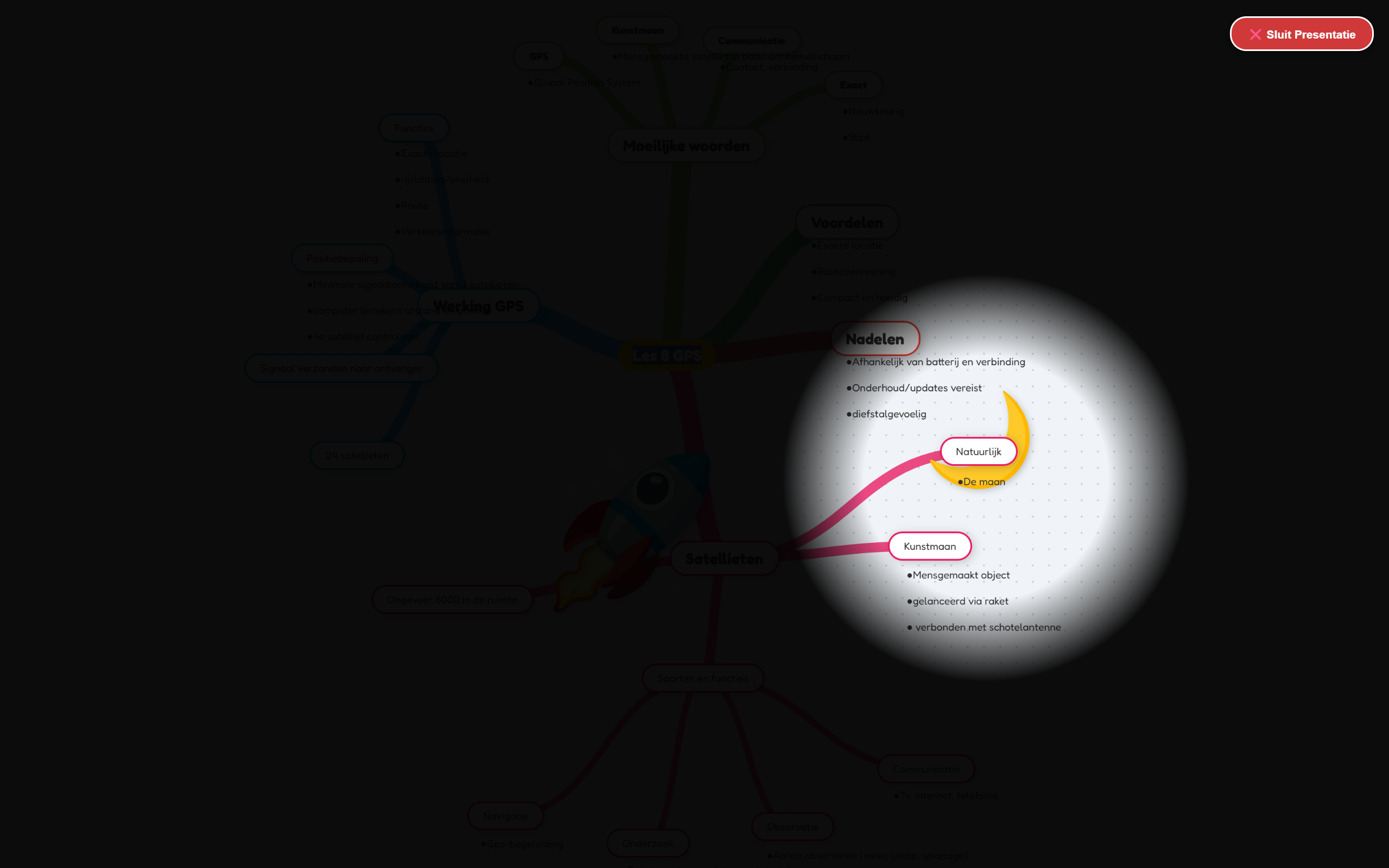
๐ŸŽฌ Presentatiemodus: Verberg de menu's en gebruik de coole 'spotlight' om je mindmap in de klas te presenteren. (Opties โš™๏ธ > Presentatiemodus)
๐Ÿ–ผ๏ธ Achtergrond: Geef je hele mindmap een ander kleurtje of upload een eigen foto als achtergrond! (Via Media ๐Ÿ“บ > Achtergrond aanpassen)
๐Ÿ”— Niveau Selecteren: Wil je alle blokjes die even ver van het midden staan tegelijk aanpassen? Selecteer er eentje en klik in het rechtermenu op 'Selecteer Niveau'.
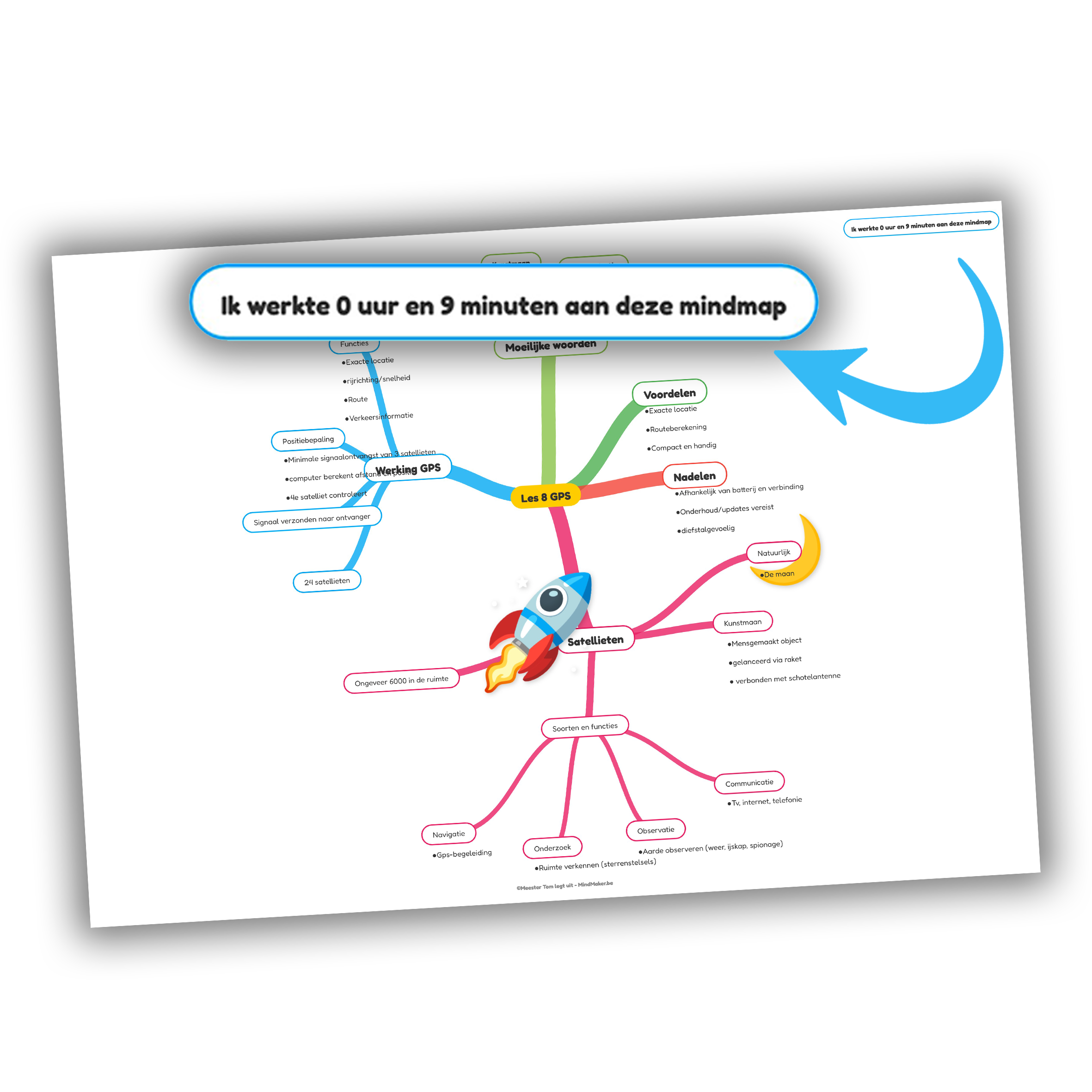
โฑ๏ธ Werktijd: MindMaker houdt bij hoe lang je aan het knutselen bent! Zet het aan of uit via Opties (โš™๏ธ). De tijd komt ook op je PDF te staan.
๐Ÿ”‡ Geluid: Werk je liever in stilte of zonder de 'plop'-geluidjes? Zet de geluidseffecten aan of uit via Opties (โš™๏ธ).
๐Ÿ“„ Nieuwe mindmap: Ben je klaar en wil je met een compleet leeg en nieuw blad beginnen? Klik dan op 'Nieuwe mindmap' in het Opties menu (โš™๏ธ).

๐Ÿ–‹ Tekst en Takken

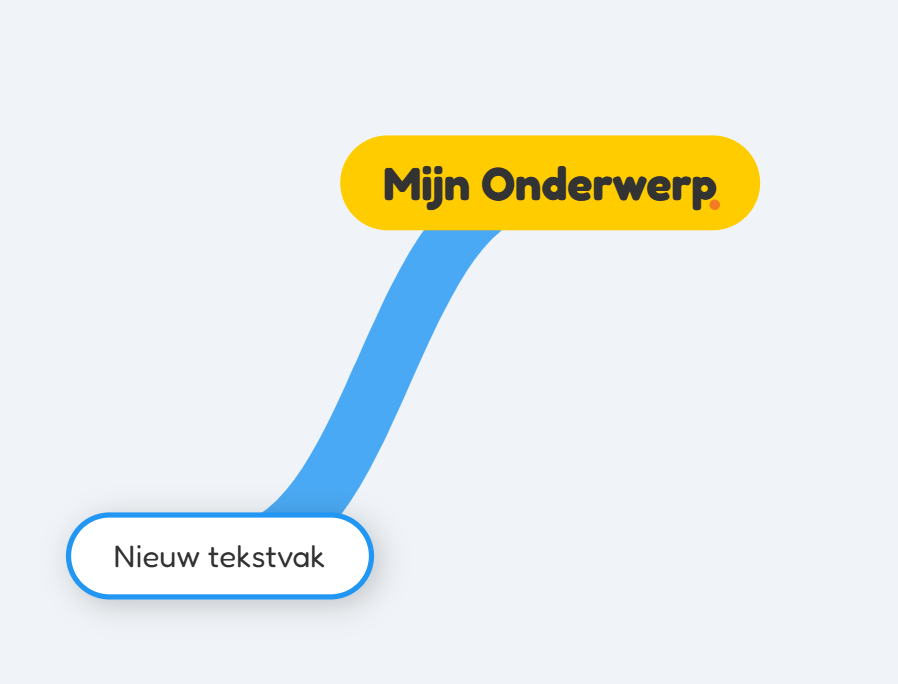
Hoofdonderwerp: Klik in het midden om je onderwerp te typen.
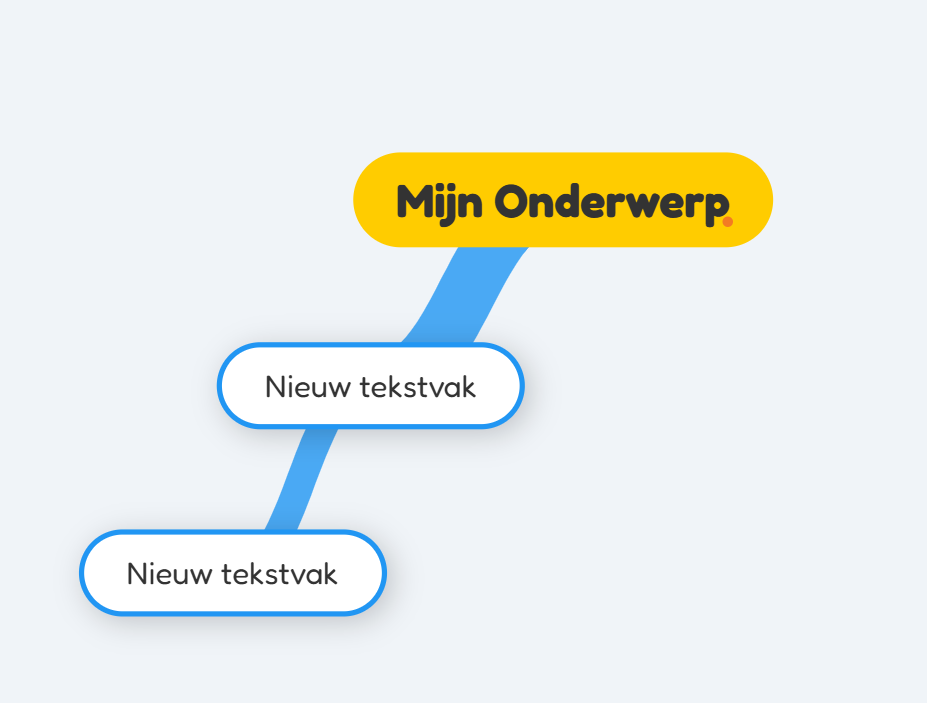
Takken+: Selecteer een vakje en klik op de gekleurde knoppen in de linkerzijbalk om een tak toe te voegen.
Verplaatsen: Sleep vakjes of hele takken met je muis of vinger naar de gewenste plek.

โœจ Opmaak, Media & Stickers

Rechtermenu: Verander vorm, lettertype, grootte, kleuren en tekststijl.
Media toevoegen: Voeg Foto's (๐Ÿ–ผ๏ธ), YouTube-video's (๐ŸŽฅ) of Audio (๐ŸŽต) toe via het media-menu in de bovenbalk.
Foto's bewerken: Selecteer een geรผploade foto om de achtergrond te wissen, bij te snijden (๐Ÿ“) of toffe filters toe te voegen.
Tekenen (๐Ÿ–Œ๏ธ): Klik op het penseel bovenaan om zelf te tekenen met stiften, neon of zelfs regenbogen!

โŒจ๏ธ Sneltoetsen

Shift + Klik: Selecteer meerdere blokjes.
Delete / Backspace: Tak verwijderen.
Tab: Nieuwe tak maken in dezelfde kleur.
Shift + Tab: Tak tussenvoegen.
Ctrl + C / V: Tak kopiรซren en plakken.
Ctrl + Z: Ongedaan maken (Undo).

๐Ÿ’พ Opslaan & Herstellen

Noodgeval? ๐Ÿ†˜ MindMaker slaat je werk stiekem op. Gebruik 'Herstel laatste sessie' in het startscherm als je per ongeluk je tabblad sloot!
Opslaan: Klik op ๐Ÿ’พ in de bovenbalk. Kies je map (bijv. Google Drive) en geef je bestand een duidelijke naam (.json).
Verderwerken: Gebruik 'Openen' (โš™๏ธ) om je .json bestand weer in te laden.
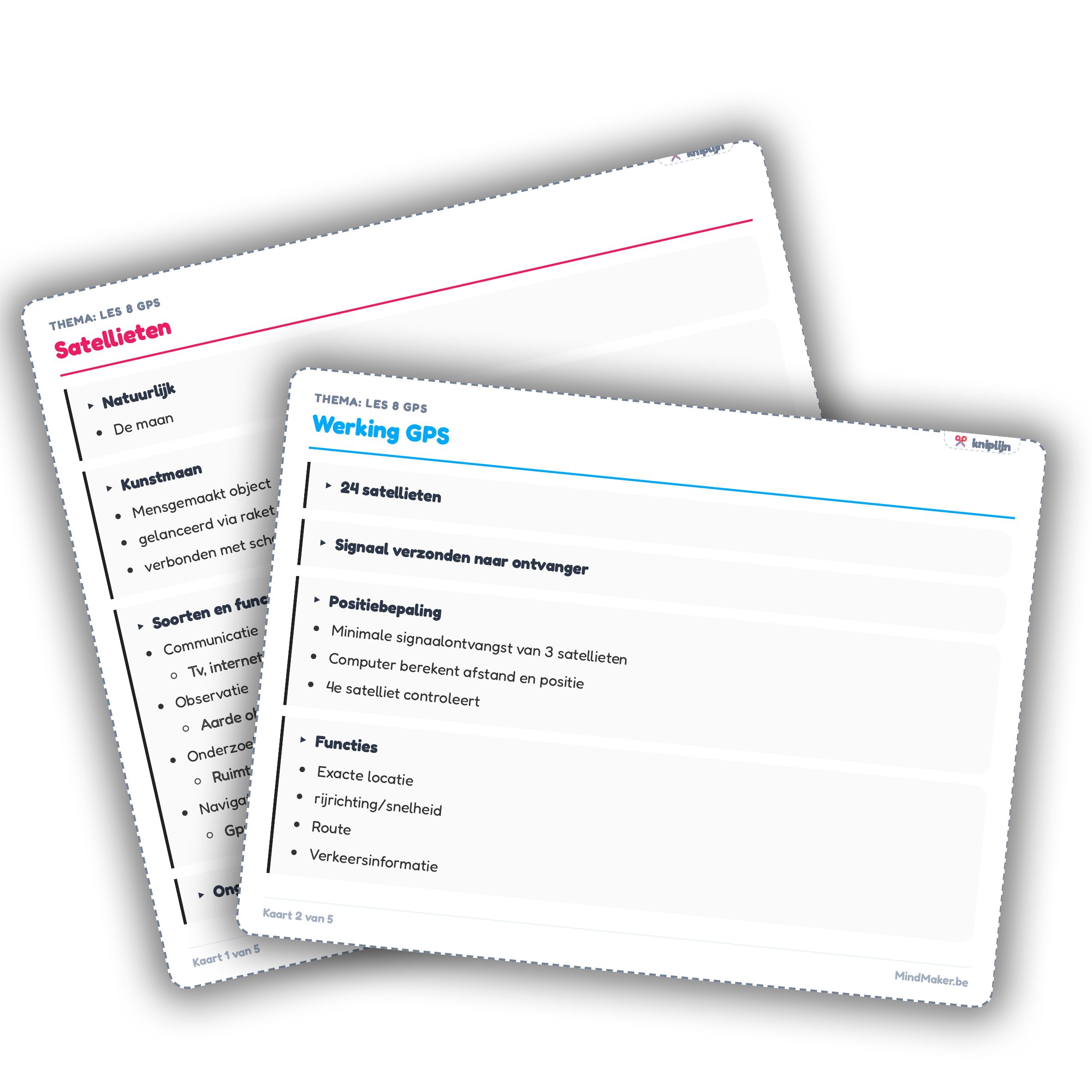
Klaar? Kies 'Klaar!' (๐Ÿ) in het hoofdmenu voor een Afbeelding of PDF, of kies delen (๐Ÿ“ค).

๐Ÿ’ก Tip van Meester Tom: Sla je werk elke 10 minuten op!

๐Ÿ“ค Deel je Mindmap

Kies een formaat om te delen of op te slaan:

โœ•

๐ŸŽจ Kies een kleur

๐ŸŽจ Kies een nieuw thema

Dit past de kleuren van je mindmap aan.

๐ŸŒŸ Standaard
Vrolijk & Helder
๐ŸŒฟ Natuur
Groen & Rustig
๐ŸŒŒ Ruimte
Donker & Stoer
๐ŸŒŠ Oceaan
Blauw & Fris
๐Ÿœ๏ธ Woestijn
Zand & Warm
โค๏ธ Liefde
Roze & Lief
โœ•

๐Ÿ”ถ Vormen & Pijlen

Klik op een vorm of pijl om toe te voegen.

โœ•

๐ŸŽต Audio Toevoegen

Kies een geluidsbestand of neem direct iets op met je microfoon.

Vergeet niet op te slaan!
Vorm
Zelfde Niveau
Laag
Lettertype
Grootte
Kleur
Vulling
Rand
Grootte
โœ•

๐Ÿ“š Stickerbibliotheek

โœ•

๐ŸŽจ Tekenen

๐Ÿ–Š๏ธ
๐Ÿ–๏ธ
๐Ÿ”ฆ
๐Ÿ’จ
๐Ÿงต
๐ŸŒš
๐ŸŒˆ
```
Mijn Onderwerp
๐Ÿ—‘๏ธ

โœ‚๏ธ Sleep de hoeken om bij te snijden

Crop Target